Organisation et méthode
Automatiser une boîte mail partagée sans perdre le contrôle
Contact@, compta@ ou support@ deviennent vite des zones grises. Voici comment automatiser le tri, le routage et le suivi sans retirer la validation humaine.

Une boîte mail partagée commence souvent avec une bonne intention : centraliser les demandes pour que rien ne se perde. Contact@ reçoit les prospects. Compta@ reçoit les factures. Support@ reçoit les clients qui ont besoin d’aide.
Puis les habitudes prennent le dessus. Un message est lu, mais pas traité. Deux personnes répondent au même e-mail. Une demande importante se retrouve entre une newsletter et une notification automatique. Personne ne sait vraiment si quelqu’un a pris la main.
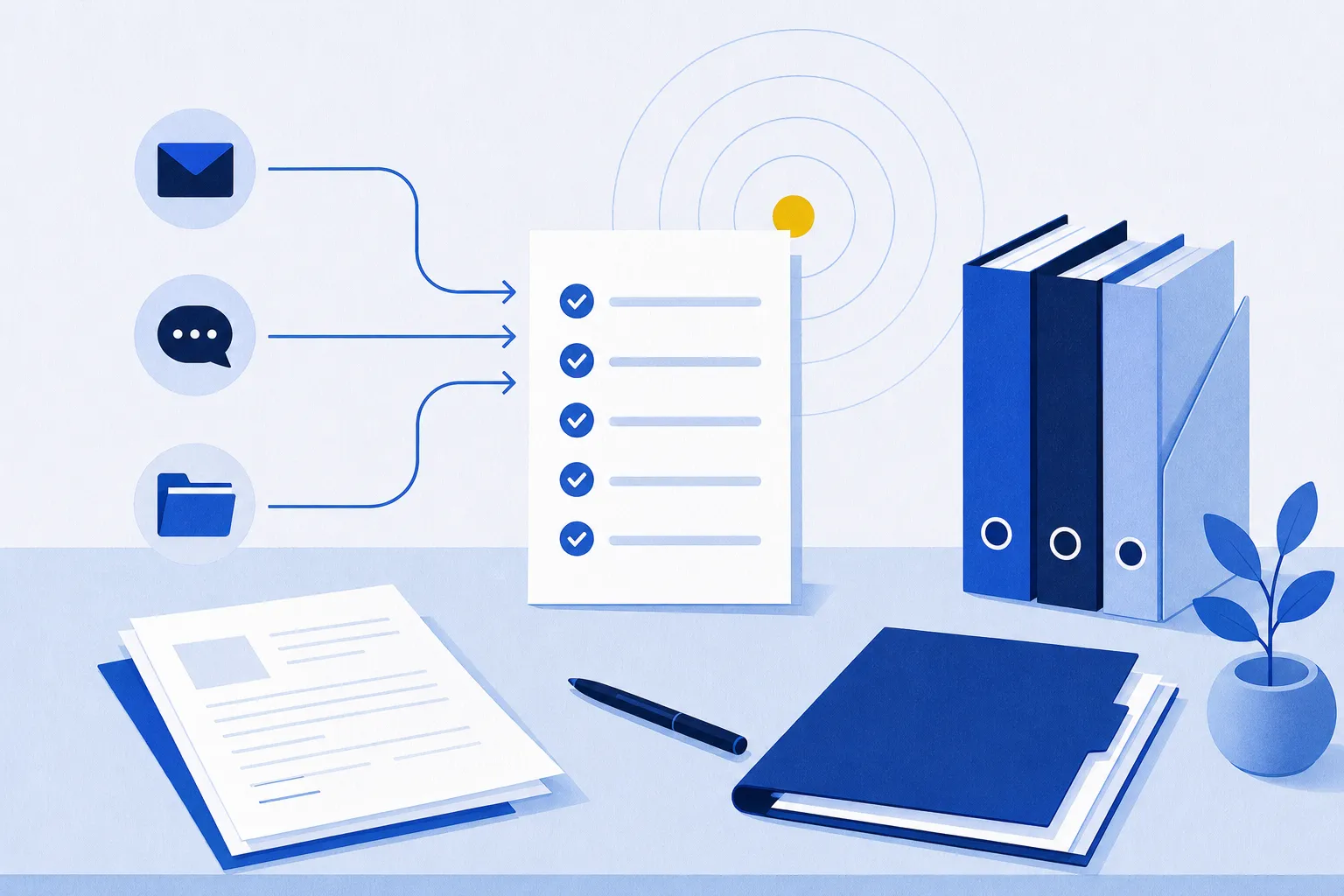
L’objectif n’est pas de tout confier à une machine. Une bonne automatisation remet de l’ordre, prépare le travail, signale les risques et laisse les personnes valider ce qui engage l’entreprise.
Pourquoi une boîte mail partagée se dérègle vite
Une boîte partagée n’est pas seulement une boîte de réception. C’est souvent une file d’attente, un outil de relation client, un espace de coordination et parfois un registre informel de décisions.
Les problèmes arrivent quand les règles ne sont pas visibles :
- un message est marqué comme lu par une personne, puis disparaît du radar des autres ;
- deux collègues répondent en parallèle, avec des informations différentes ;
- les demandes utiles sont noyées dans les accusés automatiques, les notifications et les newsletters ;
- personne ne sait si le sujet relève du commerce, de la comptabilité, du support ou de la direction ;
- une relance interne se fait à l’oral, puis se perd ;
- une pièce jointe est ouverte, mais jamais classée ni saisie dans l’outil métier.
Dans une PME, ces petits frottements pèsent sur la journée. Ils créent de l’irritation côté équipe et de l’incertitude côté client. Si votre sujet principal est déjà une boîte mail saturée, l’automatisation doit commencer par le rangement, pas par la réponse.
Clarifiez les règles avant de brancher un workflow
Avant d’automatiser, prenez une boîte partagée et observez ce qui y arrive. Pas besoin d’IA ici pour les premiers constats. Une lecture attentive suffit souvent à repérer les familles de messages.
Listez les catégories qui reviennent :
- demande de devis ;
- facture fournisseur ;
- note de frais ;
- réclamation ;
- demande de rendez-vous ;
- relance de paiement ;
- candidature ;
- spam ou message commercial non sollicité ;
- newsletter ;
- notification automatique ;
- message interne sans action attendue.
Pour chaque catégorie, définissez quatre choses simples :
- le responsable : qui traite en premier ;
- le remplaçant : qui prend le relais en cas d’absence ;
- la prochaine action : classer, répondre, saisir, transmettre, relancer ;
- les exceptions : ce qui doit être escaladé.
Les exceptions comptent autant que les règles. Un client prioritaire, un ton agressif, un sujet de paiement, une donnée sensible, une question juridique ou un contexte incomplet doivent sortir du flux standard. Selon votre situation, vérifiez les sujets juridiques, RH ou réglementaires auprès de votre conseil.
Prévoyez aussi les libellés, dossiers ou statuts que l’équipe utilisera dans Outlook, Gmail ou une boîte compatible IMAP. Si personne ne regarde le dossier « à traiter », il ne sert à rien. Le bon système est celui que l’équipe accepte de suivre.
Concevez le workflow : trier, router, répondre, relancer
Un workflow de boîte mail partagée doit rester lisible. À l’arrivée d’un e-mail, il peut enchaîner plusieurs actions concrètes.
D’abord, il lit l’objet, le corps du message et les pièces jointes utiles. Ensuite, il propose une catégorie : prospect, support, comptabilité, administratif, urgence, simple information. Cette étape peut s’appuyer sur l’IA quand le contenu varie beaucoup. Pour des newsletters ou des notifications connues, une règle fixe par expéditeur ou par objet suffit.
Puis le workflow route le message :
- ajout d’un libellé ou déplacement dans un dossier ;
- assignation à une personne ;
- alerte dans un canal Slack ou Microsoft Teams ;
- création d’une ligne de suivi dans une table ;
- transmission vers une autre boîte ou une équipe.
Le workflow peut aussi préparer une réponse. C’est utile pour un accusé de réception, une demande de pièces manquantes, une réponse de support ou une qualification commerciale. La règle saine est simple : l’IA rédige un brouillon, une personne valide avant envoi. Vous gardez ainsi le ton, la précision et la responsabilité.
Enfin, le workflow peut surveiller les messages importants restés sans réponse et prévenir l’équipe. Il peut aussi produire un résumé régulier : nouveaux messages, urgences, blocages, demandes en attente. Pour visualiser ce type de logique, consultez nos pages sur la boîte mail saturée et sur la validation humaine des réponses.
Partez de votre messagerie actuelle
Il n’est pas nécessaire de changer de messagerie pour reprendre le contrôle. L’automatisation doit se greffer sur l’existant autant que possible.
Avec Outlook, un workflow peut se déclencher à l’arrivée d’un e-mail dans une boîte Microsoft 365, classer le message, préparer une réponse et l’envoyer après validation si les droits nécessaires sont accordés.
Avec Gmail, le principe est similaire : lecture du message, classement, brouillon, validation, envoi et suivi. L’intérêt n’est pas de remplacer Gmail, mais de retirer les manipulations répétitives qui entourent chaque demande.
Avec IMAP / SMTP, une boîte mail d’entreprise peut aussi être reliée si elle utilise ces protocoles. C’est souvent utile pour des messageries hébergées chez un prestataire ou sur une infrastructure interne.
Beaucoup d’outils métier se branchent aussi directement : CRM, logiciels de comptabilité, tableurs, stockage de fichiers. Consultez les intégrations disponibles. Pour un logiciel hors catalogue, il faut rester prudent : il peut parfois être relié par son API ou par des webhooks quand l’éditeur en propose, à vérifier au cas par cas. Le nœud HTTP et webhooks de Loop & Roll appelle une API REST ou démarre un workflow depuis un outil capable d’envoyer un POST. Sinon, un échange de fichiers ou d’e-mails reste parfois plus fiable et plus simple.
Le choix technique vient après les règles de gestion. Si l’équipe ne sait pas qui doit traiter une réclamation, aucun connecteur ne le devinera proprement.
Gardez la main avec des contrôles simples
Une boîte partagée touche souvent à des sujets sensibles : clients, factures, paiements, contrats, données personnelles, situations conflictuelles. L’automatisation doit donc être encadrée.
Voici les garde-fous à prévoir dès le départ :
- accès limités : tout le monde ne doit pas pouvoir voir, modifier ou envoyer depuis la boîte ;
- validation humaine par défaut : surtout pour les réponses externes, la comptabilité, le support sensible et la relation client ;
- journal des actions : message reçu, catégorie proposée, décision prise, personne qui valide, réponse envoyée ;
- coupe-circuit : un interrupteur qui coupe les envois en un geste si un comportement paraît anormal ;
- périmètre maîtrisé : les e-mails RH, privés ou sensibles peuvent être exclus du traitement ;
- orientation des exceptions : message ambigu, pièce illisible, demande inhabituelle, contexte incomplet.
Le journal est précieux. Il évite les discussions floues : vous savez ce qui a été proposé, validé et envoyé. Il aide aussi à améliorer les règles sans accuser les personnes.
Pour l’IA, le choix dépend de votre contexte. Loop & Roll permet de choisir l’IA adaptée, dont une IA hébergée en France (OVHcloud), dans le respect du RGPD. Les sujets de confidentialité, de droits et de traçabilité doivent être cadrés avant la mise en production. Vous pouvez approfondir ces points dans la page sur la sécurité et souveraineté.
Choisissez les premiers cas d’usage par boîte
Toutes les boîtes partagées ne se traitent pas de la même façon. Commencez par une catégorie qui revient souvent ou qui crée de l’irritation. N’essayez pas de couvrir tous les cas dès le départ.
| Boîte partagée | Automatisations utiles |
|---|---|
| contact@ | Distinguer prospects, partenaires, candidatures, presse et messages sans action |
| compta@ | Séparer factures, notes de frais, relances de paiement, coordonnées bancaires et questions internes |
| support@ | Router vers technique, facturation ou commercial, puis préparer une réponse depuis les consignes internes |
| boîte d’agence ou de service | Trier briefs, retours client, pièces jointes, demandes urgentes et simples informations |
| boîte direction | Signaler les expéditeurs prioritaires, résumer les longs fils, préparer une réponse prudente |
Sur contact@, le gain vient souvent du tri initial. Un prospect doit être reconnu rapidement. Une candidature doit partir vers la bonne personne. Une newsletter doit être rangée sans détourner l’attention.
Sur compta@, la prudence est plus forte. Une facture peut être classée. Une relance peut être résumée. Mais une demande de changement de coordonnées bancaires ou un sujet de paiement doit être vérifié par une personne.
Sur support@, le routage fait gagner en sérénité. Une demande technique ne doit pas rester chez le commercial. Une question de facturation ne doit pas arriver chez le support produit. Le workflow peut préparer un brouillon à partir des consignes internes, mais l’équipe valide ce qui part au client.
Pour trouver d’autres idées concrètes, parcourez nos cas d’usage par métier et par problématique. L’important est de partir d’un irritant réel, pas d’une démonstration séduisante.
Comment Loop & Roll met ce type de workflow en place
La méthode de Loop & Roll commence par un audit IA. L’objectif est de comprendre où l’équipe perd du temps : entretiens avec les personnes concernées, observation des e-mails, analyse des manipulations répétitives, puis classement des opportunités par gain attendu et par effort de mise en place. Sans inventer de promesse, cette étape permet de choisir un sujet utile plutôt qu’un cas spectaculaire.
Ensuite, une opportunité devient un prototype. Par exemple : trier contact@, préparer un accusé de réception, assigner les demandes commerciales et signaler les messages ambigus. Les personnes qui traitent réellement la boîte testent le prototype. Elles corrigent les catégories, le ton, les exceptions et les règles de validation.
Quand le fonctionnement est compris et accepté, le workflow passe en production. Il mesure les actions, garde un journal, remonte les blocages et peut s’étendre à une autre boîte ou à une autre équipe. Le workflow peut partir d’un e-mail, mais aussi d’un formulaire, d’un webhook ou d’une table.
Les workflows de Loop & Roll s’adaptent aux règles internes de la PME. L’IA propose, l’équipe valide. Le but n’est pas de retirer le contrôle aux personnes, mais de libérer du temps sur les gestes répétitifs.
Il y a aussi des cas à ne pas automatiser tout de suite : décisions commerciales délicates, réponses juridiques ou RH sensibles, catégories encore instables, échanges très relationnels, demandes rares. Et quand un simple filtre Outlook ou Gmail suffit, il vaut mieux commencer par là.
Questions fréquentes
Peut-on automatiser une boîte mail partagée Outlook ?
Oui, si la boîte est accessible via Microsoft 365 et si les droits nécessaires sont accordés. Le workflow peut lire, classer, préparer un brouillon et envoyer après validation.
Peut-on automatiser une boîte Gmail ?
Oui. Un workflow peut se déclencher à l’arrivée d’un message, proposer un classement, préparer une réponse et suivre les demandes. Les règles de validation restent à définir avec l’équipe.
L’IA envoie-t-elle les réponses seule ?
Par défaut, non. Elle prépare un brouillon. Une personne le relit, l’ajuste si besoin et valide l’envoi. C’est particulièrement important pour les clients, la comptabilité et les sujets sensibles.
Que se passe-t-il si le workflow se trompe ?
Une personne reprend la main. Le journal permet de comprendre ce qui s’est passé, puis d’ajuster la règle. Un interrupteur coupe les envois en un geste si son comportement paraît anormal.
Pour commencer, choisissez une seule boîte partagée, notez les catégories qui reviennent, puis définissez une règle de routage et une règle d’accusé de réception. Pour regarder votre cas avec un œil extérieur : Réserver une démo.




L’équipe Loop & Roll Les associés qui accompagnent les PME dans l’automatisation de leur administratif.
Rencontrer l’équipe